


利用者メニュー「お気に入り」編集のしかた
「お気に入り」リスト名の追加、変更・削除
利用者メニューを利用するには、ログインしてください。はじめての方は、こちらから登録してください。
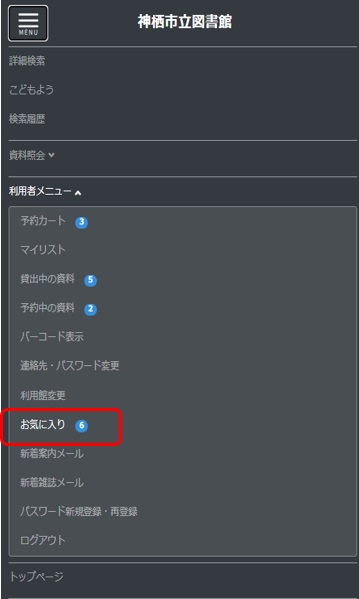
利用者メニューから「お気に入り」を選択(クリック)します
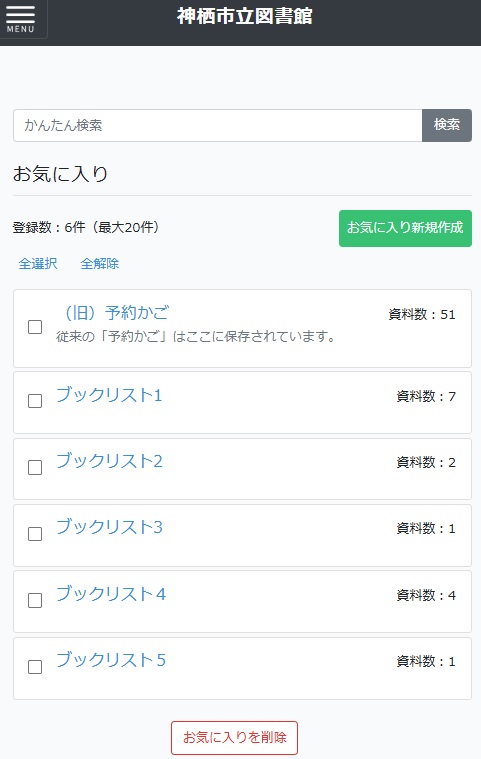
お気に入りリストが表示されます。
新しいリスト(フォルダー)の追加
- 「お気に入り新規作成」を選択(クリック)します。
- リストは、20個まで作成できます。また各リストごとに500冊(点)までの資料名を登録できます。
- リストにはコメントをメモできます。
- お気に入り名、コメント(未記入可)を記入して、登録をクリックしてください。
リストの削除
- 削除したいものを選択(チェック)し、「お気に入りを削除」をクリックします。
- 「選択したお気に入りを削除します。よろしいですか」と表示されますので、OKを選択(クリック)すると削除されます。
 リスト内の資料はすべて削除されますのでご注意ください。
リスト名の変更
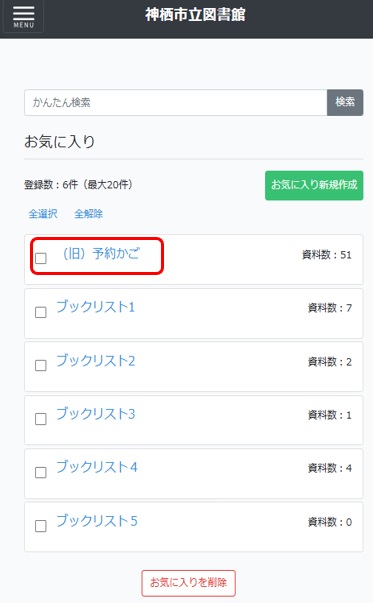
- 変更したいリスト名を選択(クリック)します。資料名一覧に切り替わります。
- 「お気に入り編集」を選択(クリック)すると、「お気に入り編集」画面になります。
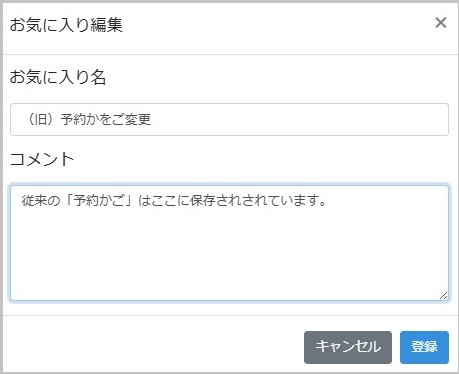
- 「お気に入り名」「コメント」の修正して、登録をクリックしてください。
修正例
変更前 お気に入り名「予約かご」 コメント(空欄)
変更後お気に入り名「旧予約かご」 コメント「従来の「予約かご」はここに保存されている。」
掲載日 2026年3月13日
更新日 2026年3月14日